Cómo usar Entrega Programada
Configuración paso a paso, preguntas frecuentes y contacto.
Configurarla paso a paso
Lleva unos 10 minutos. El panel de la app te guía con los mismos pasos.
- Instalá la app y abrila desde Aplicaciones en tu administrador. Desde ese momento el selector de día y horario ya aparece en tu checkout, con una configuración de ejemplo: franjas de 9 a 12, de 12 a 15 y de 15 a 18 hs, de lunes a sábado y con 2 días de preparación.
- Revisá tu configuración en la pestaña Configuración de la app y tocá Guardar cambios:
- Franjas horarias: los horarios que puede elegir tu cliente (hasta 8).
- Días de entrega y días de preparación: la anticipación mínima que necesitás.
- Cupo por día (opcional): cuántos pedidos tomás por día.
- Feriados y días bloqueados: los feriados nacionales se bloquean solos; sumá tus días cerrados.
- Avisos por mail: el resumen diario de entregas (activado, a las 7 hs) y, si querés, un mail por cada venta.
- Opciones avanzadas (plegadas, para casos especiales): el cupo por franja y los horarios por forma de envío. Si no las tocás, todo funciona igual.
- Ajustá el plazo de retiro en Tiendanube (recomendado). Así la fecha que muestra Tiendanube no contradice la que eligió tu cliente. En Configuración › Medios de envío › Puntos de retiro, editá tu punto de retiro: destildá Stock disponible inmediatamente y poné Plazo de retiro desde tus días de preparación hasta 12 días (por ejemplo, de 2 a 12).
- Hacé una compra de prueba. Elegí día y horario en el checkout: el pedido aparece en la agenda y la fecha queda en la nota del pedido. Después cancelala desde Ventas destildando "Enviar e-mail al cliente"; el lugar se libera solo.
Horarios exactos por forma de envío
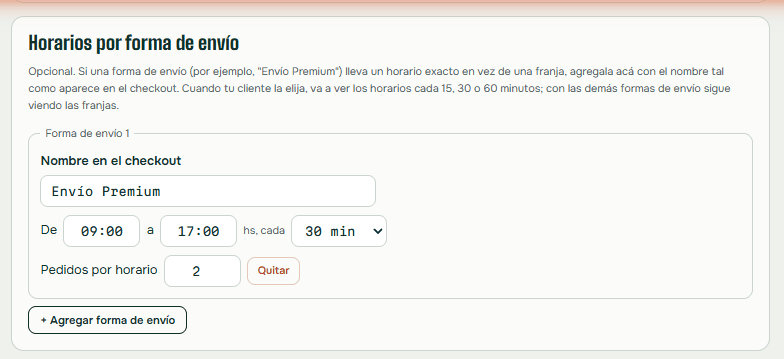
Si tenés una forma de envío que se entrega a una hora precisa, por ejemplo un "Envío Premium" con costo extra, podés ofrecer horarios exactos en vez de franjas. Con esa forma de envío tu cliente elige, por ejemplo, las 10:30 hs; con las demás sigue eligiendo una franja, como de 9 a 12 hs.
- En la pestaña Configuración de la app, al final, abrí Opciones avanzadas › Horarios por forma de envío y tocá Agregar forma de envío.
- En Nombre en el checkout, escribí el nombre tal como lo ve tu cliente (el que cargaste en Tiendanube, en Medios de envío). Mayúsculas, tildes y espacios de más no importan.
- Elegí desde qué hora y hasta qué hora, y cada cuánto: 15, 30 o 60 minutos. Por ejemplo, de 09:00 a 17:00 cada 30 minutos ofrece 9 hs, 9:30 hs, 10 hs y así hasta las 17 hs.
- Si querés, poné Pedidos por horario: cuántos pedidos tomás en cada horario. Vacío es sin límite. El cupo por día sigue valiendo para todos los pedidos del día, tengan franja u horario.
- Tocá Guardar cambios y hacé una compra de prueba eligiendo esa forma de envío.
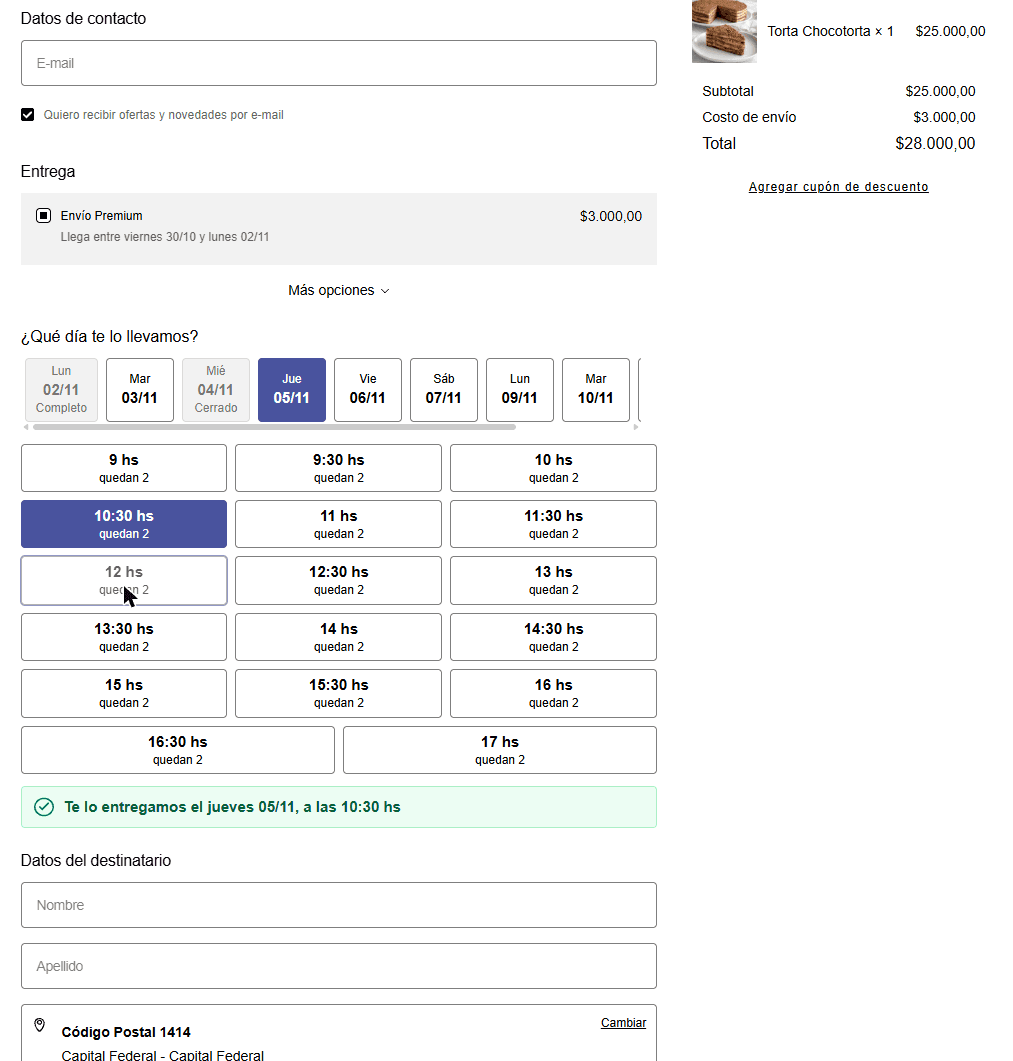
Si tu cliente cambia de forma de envío después de elegir, la app le vuelve a pedir el horario. El día y el horario quedan en la nota del pedido y en la agenda, como siempre. Si no agregás ninguna forma de envío acá, la app funciona igual que antes: todos ven las franjas.
La fecha "Retirás entre…" de Tiendanube
Debajo de cada forma de envío, el checkout de Tiendanube muestra una fecha estimada, por ejemplo "Retirás entre el sábado 24/10 y el jueves 05/11". La calcula Tiendanube con el plazo que tiene cargado tu medio de envío, sin saber qué día eligió tu cliente en Entrega Programada.
Las apps no pueden ocultarla ni cambiarla. Por eso conviene alinearla con tu agenda (paso 3 de arriba): con el plazo de retiro desde tus días de preparación, la fecha estimada arranca el mismo día que el primero que puede elegir tu cliente. Si tu punto de retiro tiene tildado "Stock disponible inmediatamente", Tiendanube muestra "Retirás hoy" aunque tu cliente no pueda elegir hoy.
Además, la app deja claro cuál vale: al elegir, tu cliente ve una tarjeta verde con el día y el horario; en el paso de pago y en la página de compra completada, el bloque "Tu retiro" (o "Tu entrega") con ese día y horario. En la página de compra completada también puede agregarlo a Google Calendar o a su calendario. Ese mismo día y horario quedan en la nota del pedido.
Preguntas frecuentes
¿Funciona con retiro en el local?
Sí. El selector aparece tanto para envío a domicilio como para retiro.
¿Puedo limitar cuántos pedidos tomo por día?
Sí. En Configuración ponés un cupo por día y, si querés, otro por franja en Opciones avanzadas. Cuando se completan, ese día o esa franja dejan de ofrecerse en el checkout.
¿Dónde veo lo nuevo de la app?
En Novedades, en la barra de arriba del panel. Cuando hay algo nuevo aparece un punto amarillo y, una vez, un aviso arriba de la Agenda. Al lado está Ayuda, que abre esta página.
¿Qué pasa con los feriados?
Los feriados nacionales de Argentina se bloquean automáticamente (lo podés desactivar). También podés bloquear días puntuales, como vacaciones o un día de inventario.
¿Puedo pedir anticipación?
Sí, con los días de preparación: por ejemplo, con 2 días el primer día que se puede elegir es pasado mañana.
¿Puedo ofrecer un horario exacto para un envío express o premium?
Sí. En Configuración › Opciones avanzadas › Horarios por forma de envío agregás esa forma de envío con el nombre que ve tu cliente en el checkout y elegís el rango y cada cuánto (15, 30 o 60 minutos). Cuando tu cliente la elige, ve horarios exactos, por ejemplo 10:30 hs; con las demás formas de envío sigue viendo las franjas. Te lo explicamos en Horarios exactos por forma de envío.
Cambié el nombre de mi forma de envío y dejó de mostrar los horarios exactos. ¿Por qué?
La app reconoce la forma de envío por su nombre en el checkout. Si lo cambiás en Tiendanube, actualizalo también en Configuración › Opciones avanzadas › Horarios por forma de envío. Mayúsculas, tildes y espacios de más no importan.
¿Dónde veo el día y horario de cada pedido?
En la agenda de la app, ordenada por día y por franja, y en la nota del pedido en tu administrador de Tiendanube. Tu cliente también lo ve en la página de compra completada.
¿Por qué el checkout muestra otra fecha, como "Retirás entre el lunes y el viernes"?
Es la fecha estimada que calcula Tiendanube con el plazo de tu medio de envío. Te lo explicamos en La fecha "Retirás entre…" de Tiendanube.
¿Qué pasa si se cancela un pedido?
El lugar se libera automáticamente y ese día y horario vuelven a ofrecerse.
¿Cómo pruebo sin ocupar un lugar?
Hacé una compra de prueba y después cancelala desde Ventas, destildando "Enviar e-mail al cliente". El lugar se libera solo.
Si cambio las franjas, ¿qué pasa con los pedidos que ya tengo?
Siguen en la agenda con el día y el horario que eligió el cliente. Los cambios valen para las compras nuevas.
¿Me avisa por mail de las entregas?
Sí. Todas las mañanas te llega un resumen con las entregas y retiros del día, ordenados por franja: número de pedido, cliente, productos, teléfono y, en los envíos, la dirección de entrega. Elegís la hora, de 5 a 12 hs, y los días sin entregas no llega. También podés activar un mail por cada venta. Se configura en Configuración › Avisos por mail, junto con la casilla donde los recibís, y cada mail trae un link para dejar de recibirlo.
¿Esos mails comparten datos de mis clientes?
No. Llegan solo a la casilla de tu tienda y traen los mismos datos que ya ves en tu administrador de Tiendanube: número de pedido, nombre y teléfono del cliente, dirección de entrega (en los envíos), productos, día y horario. La dirección y el teléfono no los guardamos: los leemos del pedido al armar cada mail. Nunca le mandamos datos de tus clientes a nadie más.
¿Tengo que tocar código?
No. La app agrega el selector al checkout sola.
¿Funciona en tiendas de otros países?
Por ahora está pensada para Argentina: usa el horario de Buenos Aires y los feriados nacionales de Argentina.
¿Cuánto cuesta?
ARS 12.900 por mes, con pedidos ilimitados y 14 días de prueba gratis desde la primera instalación (si la desinstalás y volvés a instalar, la prueba no se repite). Se cobra junto con tu plan de Tiendanube.
¿Cómo la desinstalo?
Desde Aplicaciones en tu administrador. Al desinstalar, borramos los datos de tu tienda.
Contacto
Escribinos a fraan.marelli@gmail.com. Atendemos de lunes a viernes de 9 a 18 h (hora de Argentina) y respondemos en menos de 1 día hábil.
Para ayudarte más rápido, contanos el nombre de tu tienda y, si es sobre un pedido, su número.